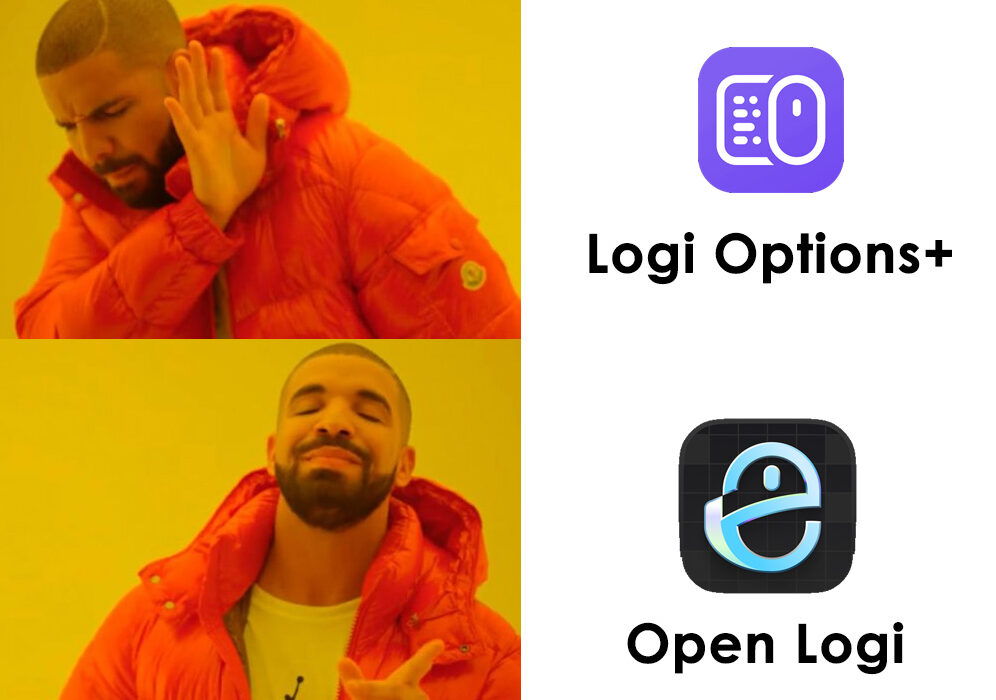
OpenLogi ve Windows 11: jak nastavit myš Logitech bez Logi Options+
Boční tlačítka myši si člověk nastaví jednou a pak je používá tak automaticky, že si jich všimne až ve chvíli, kdy přestanou dělat to, co čeká. Pokud máte Logitech a chcete si tlačítka, citlivost nebo kolečko nastavit bez Logi Options+, můžete zkusit OpenLogi. Je to otevřená aplikace, která ukládá nastavení lokálně a funguje bez účtu. K vyzkoušení mě přivedl článek o OpenLogi na Živě.cz.
Jak nainstalovat OpenLogi ve Windows 11
1. Ukončete Logi Options+. Před instalací ho zavřete i na pozadí. Pokud po zavření okna stále běží, zkontrolujte ikony vedle hodin nebo Správce úloh. Obě aplikace mohou soupeřit o přístup k přijímači Logitech.
2. Zjistěte typ systému. Otevřete Nastavení → Systém → O systému a podívejte se na položku Typ systému. Pro počítač s procesorem x64 (typicky Intel nebo AMD) stáhněte windows-x86_64.msi. Pro Windows na ARM vyberte windows-arm64.msi.
3. Stáhněte instalační balíček. Na stránce nejnovějšího vydání OpenLogi na GitHubu rozbalte seznam Assets a vyberte odpovídající soubor s příponou .msi. Číslo verze v názvu se mění s každým vydáním.
4. Spusťte stažené MSI. Dvojklikem otevřete instalátor a dokončete průvodce. Podepsaný balíček se instaluje pro aktuálního uživatele a podle dokumentace nevyžaduje oprávnění správce.
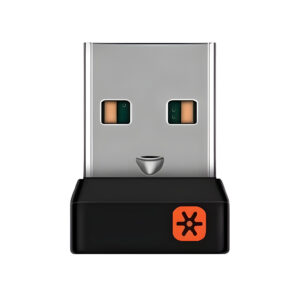
5. Otevřete OpenLogi z nabídky Start. Připojte zapnutou myš způsobem, který běžně používáte, a vyberte ji v aplikaci. Pokud se nezobrazí, ověřte, že funguje ve Windows, znovu připojte USB přijímač, pokud ho používáte, a zkontrolujte, jestli na pozadí neběží Logi Options+.
6. Vyzkoušejte jedno tlačítko. V nákresu myši vyberte třeba boční tlačítko, přiřaďte mu akci a hned ji vyzkoušejte v cílové aplikaci. U podporovaných modelů můžete upravit i DPI, směr rolování nebo SmartShift, tedy automatické přepínání režimu kolečka.
OpenLogi nabízí i přenosnou verzi. Stáhněte odpovídající ZIP, rozbalte ho celý do jedné složky a spusťte OpenLogi.exe. Ve stejné složce musí zůstat i openlogi-agent.exe, přes který aplikace komunikuje s myší. Po zavření hlavního okna agent běží na pozadí a může zůstat vidět mezi ikonami vedle hodin. Podrobnosti včetně instalace pro macOS a Linux najdete v oficiální dokumentaci OpenLogi.
Co mi chybí při kreslení ve Photoshopu
Nejvíc mi chybí možnost přiřadit tlačítku akci Pan, tedy posun plátna. Při kreslení na tabletu mám obrázek často přiblížený a potřebuju si ho průběžně posouvat, abych se dostal k další části. Ve Photoshopu si při podržení mezerníku můžu dočasně přepnout na ručičku a plátno přetáhnout perem. Když mám tuhle akci přímo na tlačítku, nemusím kvůli každému posunu sahat na klávesnici. V nastavení OpenLogi mi taková volba chybí. Jinak mi tahle utilita sedí skoro dokonale.
Kdy se hodí X-Mouse Button Control
Na d3arts.cz jsem už psal o X-Mouse Button Control, univerzální utilitě pro myši ve Windows. Hodí se, když chcete tlačítkům přiřadit jiné akce podle toho, ve které aplikaci právě pracujete, a používáte myši různých značek. OpenLogi je zaměřené na zařízení Logitech a u podporovaných modelů zpřístupňuje i nastavení samotné myši, jako je DPI nebo chování kolečka. Před přechodem si proto zkuste nastavit hlavně ta tlačítka, která při práci používáte každý den.
| Co potřebuji | OpenLogi | X-Mouse Button Control |
|---|---|---|
| Přemapovat tlačítka | U podporovaných zařízení Logitech | U myší různých značek ve Windows |
| Použít vlastní nastavení v konkrétní aplikaci | Profily podle aplikace | Profily podle aplikace |
| Nastavit DPI a SmartShift | Podle možností konkrétního modelu Logitech | Zaměřuje se na akce tlačítek a kolečka |