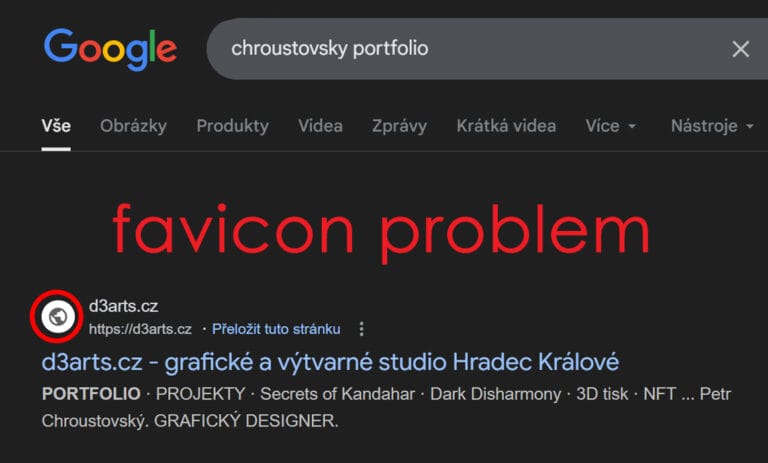


Jak jsem opravil SEO sitemapy a faviconu

Web d3arts.cz běží na WordPressu, na LiteSpeed serveru s využitím LiteSpeed Cache a QuickCloud/CDN. Použitá šablona je Oshine a favicony jsou řešené přes RealFaviconGenerator, který generuje kompletní sadu ikon, manifest a HTML tagy pro moderní prohlížeče i vyhledávače. O generování sitemap.xml se stará Yoast SEO. Problém s faviconem jsme už řešili v článku Favicona WordPress webu není vidět v SERP Google - ale v mém případě bylo řešení trochu komplikovanější, než by se mohlo zdát. Konfigurace webu tedy je:

CMS: WordPress
Server: LiteSpeed
Cache/CDN: LiteSpeed Cache + QuickCloud
Hosting:
BEST-HOSTING.CZ
Favicon plugin: RealFaviconGenerator
SEO plugin: Yoast SEO


Klíčové poznatky

WordPress Site Icon a RealFaviconGenerator se mohou navzájem duplikovat.
Šablona Oshine sama o sobě nebyla hlavní problém, ale generuje hodně vlastního HTML/CSS.
LiteSpeed Cache a QuickCloud výrazně ovlivňují, co reálně dostane Googlebot.
Sitemapu je vhodné cachovat, ale neoptimalizovat/minifikovat.
Crawlerům není vhodné zbytečně vypínat cache přes „Do Not Cache User Agents“.
.webmanifest musí být validní JSON a ideálně se servírovat jako application/manifest+json.

Nejdůležitější zásah u favicon:

Původní problém favicony: duplicitní WordPress Site Icon + RealFaviconGenerator
Řešení favicony: odstranění WordPress Site Icon a ponechání RealFaviconGenerator sady
Původní problém sitemap: pomalé generování / no-cache pro crawlery
Řešení sitemap: cache pro sitemap povolena, optimalizace/minifikace pro sitemap vyloučena


Během kontroly jsme řešili dva problémy, které se na první pohled tvářily odděleně:

  1. Google Search Console hlásila chyby u sitemap, hlavně u post-sitemap.xml.
  2. Favicon se nezobrazovala správně ve výsledcích Google.

Nakonec se ukázalo, že problém nebyl v samotném XML ani v samotných obrázcích favicony. Šlo hlavně o to, jaké hlavičky server vrací crawlerům Googlu, jak funguje cache a zda v HTML nejsou duplicitní instrukce.

Důležité bylo hlavně to, že se na webu potkaly dvě různé favicon konfigurace:

  1. původní WordPress Site Icon
  2. nová sada z RealFaviconGeneratoru

WordPress Site Icon byla nastavená v administraci:
Vzhled → Přizpůsobit → Identita webu → Ikona webu

A právě tato původní WordPress ikona generovala staré favicon tagy, které kolidovaly s novou sadou z RealFaviconGeneratoru. Nebojte se ji v deffaultním nastavení Wordprees v ikoně webu úplně odstranit.


1. Problém se sitemapou v Google Search Console

Google Search Console ukazovala chyby typu u /post-sitemap.xml nebo /portfolio-sitemap.xml, což jsou v mém případě jedny z nejobsžnějších sitemap a hlavní sitemap index je sitemap_index.xml. Na první pohled to vypadalo, že problém může být v samotné sitemapě. Proto jsme začali testovat přímo z terminálu a Windows PowerShellu, co server reálně vrací.

Nelze načíst
Všeobecná chyba HTTP
1 chyba

Hlavní sitemap index byl https://d3arts.cz/sitemap_index.xml

Na první pohled to vypadalo, že problém může být v samotné sitemapě. Proto jsme začali testovat přímo z terminálu a Windows PowerShellu, co server reálně vrací. Podsitemapy v indexu obsahovaly například:


https://d3arts.cz/post-sitemap.xml
https://d3arts.cz/page-sitemap.xml
https://d3arts.cz/product-sitemap.xml
https://d3arts.cz/portfolio-sitemap.xml
https://d3arts.cz/category-sitemap.xml
https://d3arts.cz/video-sitemap.xml
...

Testy ukázaly, že sitemap index i jednotlivé podsitemapy vrací HTTP 200, správný XML content-type a nenulovou velikost. Sitemap tedy nebyla obsahově rozbitá. Problém byl jinde: v rychlosti odpovědi a cache.

Použité diagnostické příkazy pro Windows PowerShell a terminál

Během opravy jsme průběžně ověřovali, co web skutečně vrací crawlerům. Níže jsou příkazy ve dvou verzích: pro Windows PowerShell a pro běžný terminál.

Windows PowerShell

curl.exe --ssl-no-revoke -L -A "Googlebot" "https://d3arts.cz/sitemap_index.xml" -o sitemap-index.xml -w "`nHTTP: %{http_code}`nTime: %{time_total}s`nSize: %{size_download} bytes`nContent-Type: %{content_type}`nFinal URL: %{url_effective}`n"

Terminál

curl -L -A "Googlebot" "https://d3arts.cz/sitemap_index.xml" -o sitemap-index.xml -w "\nHTTP: %{http_code}\nTime: %{time_total}s\nSize: %{size_download} bytes\nContent-Type: %{content_type}\nFinal URL: %{url_effective}\n"

Vypsání všech podsitemap z indexu

Windows PowerShell

[xml]$xml = Get-Content .\sitemap-index.xml
$xml.sitemapindex.sitemap | ForEach-Object { $_.loc }

Terminál

curl -L "https://d3arts.cz/sitemap_index.xml" | grep -oP '(?<=<loc>).*?(?=</loc>)'

Pokud grep -P není dostupný, použít lze jednodušší variantu:

curl -L "https://d3arts.cz/sitemap_index.xml" | sed -n 's:.*<loc>\(.*\)</loc>.*:\1:p'

Kontrola post-sitemap.xml

Obsažná sitemapa týkající se příspěvků wordpress - tedy článků na blogu. Pomalé generování post-sitemap.xml pomocí Yoast SEO. Soubor se původně načítal přibližně přes 5 sekund. To je na XML soubor o velikosti zhruba 141 kB příliš pomalé. To sice znamená, že soubor existoval a byl validně dostupný, ale pro Google Search Console mohl být takový fetch nestabilní. Pokud server nebo CDN v některých momentech odpověděly pomaleji, GSC mohla nahlásit obecnou HTTP chybu. V hlavičkách se objevovalo: x-qc-cache: miss, cache-control: no-cache, no-store, private

Windows PowerShell

curl.exe --ssl-no-revoke -L -A "Googlebot" "https://d3arts.cz/post-sitemap.xml" -o post-sitemap.xml -w "`nHTTP: %{http_code}`nTime: %{time_total}s`nSize: %{size_download} bytes`nContent-Type: %{content_type}`nFinal URL: %{url_effective}`n"

Terminál

curl -L -A "Googlebot" "https://d3arts.cz/post-sitemap.xml" -o /dev/null -w "\nHTTP: %{http_code}\nTime: %{time_total}s\nSize: %{size_download} bytes\nContent-Type: %{content_type}\nFinal URL: %{url_effective}\n"

Důležité hlavičky: x-qc-chache ukazuje, že cache lite speed serveru cachuje sitemapu (což je dobře), protože jinak je doba načítání přes pět vteřin, což Crawler Googlebot vyhodnotí jako nedostupné. To byl jeden z důvodů proč se nedařilo dostat sitemapy do Google Search Console.

HTTP/2 200
content-type: text/xml; charset=UTF-8
x-qc-cache: hit

Kontrola favicon tagů na homepage

Windows PowerShell

curl.exe --ssl-no-revoke -L -A "Googlebot" "https://d3arts.cz/" -o homepage.html
Select-String -Path .\homepage.html -Pattern '<link[^>]+rel="[^"]*icon|<link[^>]+rel="manifest|msapplication-TileImage'

Terminal

curl -L -A "Googlebot" "https://d3arts.cz/" -o homepage.html
grep -Ei '<link[^>]+rel="[^"]*icon|<link[^>]+rel="manifest|msapplication-TileImage' homepage.html

Správně má zůstat jen sada z RealFaviconGeneratoru:

<link rel="icon" type="image/png" href="/wp-content/uploads/fbrfg/favicon-96x96.png" sizes="96x96" />
<link rel="icon" type="image/svg+xml" href="/wp-content/uploads/fbrfg/favicon.svg" />
<link rel="shortcut icon" href="/wp-content/uploads/fbrfg/favicon.ico" />
<link rel="apple-touch-icon" sizes="180x180" href="/wp-content/uploads/fbrfg/apple-touch-icon.png" />
<link rel="manifest" href="/wp-content/uploads/fbrfg/site.webmanifest" />

Kontrola favicon souborů pro Googlebot-Image

Windows PowerShell

curl.exe --ssl-no-revoke -L -A "Googlebot-Image" -I "https://d3arts.cz/wp-content/uploads/fbrfg/favicon-96x96.png"
curl.exe --ssl-no-revoke -L -A "Googlebot-Image" -I "https://d3arts.cz/wp-content/uploads/fbrfg/favicon.svg"
curl.exe --ssl-no-revoke -L -A "Googlebot-Image" -I "https://d3arts.cz/wp-content/uploads/fbrfg/favicon.ico"
curl.exe --ssl-no-revoke -L -A "Googlebot-Image" -I "https://d3arts.cz/wp-content/uploads/fbrfg/apple-touch-icon.png"

Terminál

curl -L -A "Googlebot-Image" -I "https://d3arts.cz/wp-content/uploads/fbrfg/favicon-96x96.png"
curl -L -A "Googlebot-Image" -I "https://d3arts.cz/wp-content/uploads/fbrfg/favicon.svg"
curl -L -A "Googlebot-Image" -I "https://d3arts.cz/wp-content/uploads/fbrfg/favicon.ico"
curl -L -A "Googlebot-Image" -I "https://d3arts.cz/wp-content/uploads/fbrfg/apple-touch-icon.png"

Správné výsledky:

HTTP/2 200
content-type: image/png
content-type: image/svg+xml
content-type: image/x-icon

Kontrola manifestu

Windows PowerShell

curl.exe --ssl-no-revoke -L -A "Googlebot-Image" -I "https://d3arts.cz/wp-content/uploads/fbrfg/site.webmanifest"

Terminál

curl -L -A "Googlebot-Image" -I "https://d3arts.cz/wp-content/uploads/fbrfg/site.webmanifest"

Správný výsledek:

HTTP/2 200
content-type: application/manifest+json

Vypsání obsahu manifestu

Windows PowerShell

curl.exe --ssl-no-revoke -L "https://d3arts.cz/wp-content/uploads/fbrfg/site.webmanifest"

Terminál

curl -L "https://d3arts.cz/wp-content/uploads/fbrfg/site.webmanifest"

Validace manifestu jako JSON

Tady byla zásadní chyba, protože server servíroval jako content-type: application/octet-stream a ne content-type: application/manifest+json - to změníte buď v .htaccess nebo nastavením serveru - kde je asi radnon zavolat si na podporu.

Oprava .htaccess

<IfModule mod_mime.c>
    AddType application/manifest+json .webmanifest
</IfModule>

Windows PowerShell

Přihlaste se do admin rozhraní: https://server-ip:7800
Virtuals Hosts - Mine Settings
Přidejte nový MINE typ: Suffix: webmanifest a MINE type: application/manifest+json
Uložit a restartovat

pokud toto nezabere, přihlaste se ke svému serveru

curl.exe --ssl-no-revoke -L "https://d3arts.cz/wp-content/uploads/fbrfg/site.webmanifest" -o site.webmanifest
Get-Content .\site.webmanifest | ConvertFrom-Json

Terminal

curl -L "https://d3arts.cz/wp-content/uploads/fbrfg/site.webmanifest" | jq .

Správný výsledek:

{
  "name": "d3arts.cz",
  "short_name": "d3arts",
  "icons": [
    {
      "src": "/wp-content/uploads/fbrfg/web-app-manifest-192x192.png",
      "sizes": "192x192",
      "type": "image/png",
      "purpose": "maskable"
    },
    {
      "src": "/wp-content/uploads/fbrfg/web-app-manifest-512x512.png",
      "sizes": "512x512",
      "type": "image/png",
      "purpose": "maskable"
    }
  ],
  "theme_color": "#ffffff",
  "background_color": "#ffffff",
  "display": "standalone"
}

2. Skutečný problém: cache a pomalé generování sitemap

U post-sitemap.xml se původně objevoval čas načítání kolem pěti sekund. To je na soubor o velikosti zhruba 141 kB zbytečně moc. Z hlaviček bylo vidět, že QuickCloud vrací x-qc-cache: miss, případně že sitemapu server posílal s hlavičkami typu no-cache, no-store, private.

To znamenalo, že sitemapu pokaždé znovu generuje WordPress/Yoast místo toho, aby ji QuickCloud/LiteSpeed rychle servíroval z cache.

V LiteSpeed Cache byly sitemapy původně vyloučené z cachování v záložce Mezipaměť - (4) Excludes / Vyzaření:

/(.)sitemap(.).xml
/(.*)sitemap.xsl
/sitemap_index.xml
/wp-content/plugins/wordpress-seo/css/main-sitemap.xsl

To dávalo smysl z hlediska „vždy čerstvého XML“, ale v praxi to způsobovalo pomalé odpovědi crawlerům. Nastavení jsme proto upravili tak, aby se sitemapy nevylučovaly z cache, ale zároveň se vyloučily z optimalizací/minifikací.

Správná logika Sitemap XML:

neoptimalizovat jako HTML/CSS/JS
cachovat ano
minifikovat ne
lazyload ne

Po úpravě začala post-sitemap.xml vracet z QuickCloudu x-qc-cache: hit a rychlost se zlepšila přibližně z pěti sekund na méně než půl sekundy.

Další skrytý problém: „No cache user agents“

V .htaccess jsme objevili pravidlo, které vyřazovalo z cache různé crawlery. To znamenalo, že crawlerům se vypínala cache. Pro veřejné stránky, sitemapy a favicony to není žádoucí. Googlebot má dostávat rychlou veřejnou verzi webu, stejně jako běžný nepřihlášený návštěvník.

Googlebot-Video
Googlebot-News
Google-InspectionTool
AdsBot-Google
Mediapartners-Google
Bingbot
DuckDuckBot
SeznamBot
Applebot

Tohle nastavení mohlo způsobovat, že Googlebot nedostával rychlou cachovanou verzi, ale pomalejší dynamickou odpověď. Seznam jsme proto z LiteSpeed Cache odstranili. První požadavek po purge byl ještě MISS, což je normální, ale další požadavky už přešly na HIT. Tím se potvrdilo, že crawlerům už server servíruje sitemapu rychle z cache.

Favicon v Google SERPu: problém nebyl v obrázku, ale v duplicitních tazích

Druhý problém byl favicon. V Google výsledcích se nezobrazovala správně, nebo se přestala zobrazovat. Nejdřív jsme ověřili, jestli Googlebot vůbec vidí favicon tagy na homepage.

PowerShell test ukázal, že v HTML byly současně dvě různé sady favicon. Tohle byl hlavní konflikt. Google měl v HTML dvě různé instrukce, jakou faviconu má používat. Staré tagy generoval nativní WordPress přes funkci wp_site_icon(), protože v administraci byla stále nastavená stará „Ikona webu“.

Po odstranění WordPress Site Icon zůstala v HTML jen sada z RealFaviconGeneratoru. Poslední kontrola ukázala, že staré favicon-2 odkazy už ve výpisu nejsou a homepage obsahuje jen novou favicon sadu

RealFaviconGenerator a manifest

Použitý nástroj byl RealFaviconGenerator, který vytvořil složku /wp-content/uploads/fbrfg/

favicon-96x96.png
favicon.svg
favicon.ico
apple-touch-icon.png
site.webmanifest
web-app-manifest-192x192.png
web-app-manifest-512x512.png

Favicon soubory byly dostupné pro Googlebot-Image, vracely HTTP 200 a správné MIME typy, například image/png, image/svg+xml nebo image/x-icon.

U manifestu byl ale ještě jeden technický detail: server ho původně posílal jako:

content-type: application/octet-stream namísto content-type: application/manifest+json

Zde je nutná úprava serverového nastavení.


Máme opraveno a co dál

Teď už není vhodné dál měnit URL ikon, znovu generovat favicony nebo přepisovat sitemap pravidla. Naopak je potřeba nechat Google, aby si nové nastavení znovu načetl.

V Google Search Console je vhodné udělat:

Kontrola URL → https://d3arts.cz/ → Požádat o indexování

Tento krok trochu trvá, proto si vždy zkontrolujte rozkliknutím - položky Indexování stránek, kdy byla stránka naposledy prohledána.

a pro sitemapu nechat odeslanou pouze:

sitemap_index.xml

Jednotlivé podsitemapy jako post-sitemap.xml není potřeba do GSC vkládat ručně.

Pak už zbyde jen čekat co na to Google bot. A neděste se, že vám GSC hlásí, že soubor nejde načíst - pokud jste tam měli již ten soubor předtím pamatuje si starý stav. Bohužel tohle nijak neurychlíte.


Proč se moje favikona nezobrazuje ve výsledcích vyhledávání Google?

Favicona WordPress webu není vidět v SERP Google

Pokud se vaše favikona správně zobrazuje na kartě prohlížeče, ale ne ve výsledcích vyhledávání Google, může to mít několik možných příčin. Může se jednat o technické problémy s implementací nebo jednoduše o to, že Google ještě neobnovil informace o favikoně pro váš web. My se později zaměříme na opravu, která se může projevovat na webec WordPress, což mě osobně dost potrápilo. 

Google poskytuje jasnou dokumentaci o tom, jak správně implementovat favikony pro zobrazení ve vyhledávání. Zde najdete kompletní pokyny.

Dodržením těchto oficiálních pokynů zajistíte, že vaše favicon splňuje všechny technické a politické požadavky. Pokud chcete ověřit, zda vaše favicon splňuje technické standardy Google, použijte následující ověřovací nástroj.

Favicon Checker

Tento nástroj vám pomůže ověřit:
Správné rozměry a poměr stran
Formát souboru (PNG, ICO, SVG)
HTTP stavový kód (měl by vracet 200 OK)
Zda je blokován souborem robots.txt
Zda je favicon platný nebo ne

Bohužel i u mě se stalo, že všechno vypadalo v pořádku, ale ikona se stejně nezobrazovala. Tento nástoj ale použijeme ke stažení stávajících ikon. Já jsem pro vygenerování ikon použil plugin Real Favicon Generator - který, jak se ukázalo zatím tuto chybu neopravuje. Na vygenerování ikon ve správném rozměru a vložení "pro Google SERP nefunkčního kódu" postačí.

Provedení této kontroly je nejrychlejší způsob, jak identifikovat problémy s konfigurací, než se spolehnete na proces procházení a vykreslování Google.

Zkontrolujte, zda rozměry faviconu nejsou příliš malé nebo nižší než doporučené. Ačkoli minimální požadovaná velikost je 8x8 pixelů, Google doporučuje použít 48x48 pixelů nebo více, aby bylo zajištěno vysoce kvalitní vykreslení na všech zařízeních.

Favikony definované pouze jako 16x16, 32x32 a jakýkoli poměr menší než 48x48 se mohou zobrazovat v prohlížečích, ale jsou považovány za nedoporučené a nemusí se zobrazovat v SERP.

Doporučené opatření

Použijte čtvercovou favikonu (poměr 1:1) o velikosti 48x48 pixelů nebo větší a vyhněte se nedoporučeným velikostem.

Zkontrolujte neplatné prvky v sekci head
Favicon musí být deklarován pomocí tagu link rel="icon"  v platné sekci head  .

V sekci head jsou platné pouze následující prvky
title, meta, link, script, style, base, noscript, template.

Běžné neplatné prvky, které narušují parsování: iframe, img, div.
Pokud jsou v sekci head umístěny neplatné prvky HTML, Google může zastavit analýzu před dosažením vaší favicon, což zabrání jejímu rozpoznání.

Klíčová pravidla implementace od Google

Jedna favicon na jeden název hostitele:
Vyhledávání Google podporuje pouze jednu favicon na jeden web, přičemž web je definován svým názvem hostitele.

  • Podporováno: https://example.com (domovská stránka na úrovni domény)
  • Podporováno: https://news.example.com (domovská stránka na úrovni subdomény)
  • Nepodporováno: https://example.com/news (stránka na úrovni podadresáře)

A tady se skrýval domnělý zakopaný pudl. Google totiž nově nedovoluje mít favicon v podresáři, podadresáře, což náž generátor faviconu dělá a ukládá si je do
https://d3arts.cz/wp-content/uploads/fbrfg/

Google očekává, že favicon.co bude v kořenu webu! 

Řešení problému s WordPress

Zpátky na stromy. Řešení sice nevyžaduje žádný plugin, ale šikovný jednoduchý manualní zásah. 

  1. Stáhněte si ikony z  Favicon Checkeru do nějaké složky na disku počítače.
  2. Připravíme si Total Commander nebo jiný prohlížeč souborů, který nám umožňuje připojit se přes FTP k hostingu našeho webu,
  3. Připojete se na FTP hosting a do kořenového adresáře zkopírujte danou složku.
Favicon problem - vytvoření složky

4. Přejděte do adminu vaší WordPress stránky - Vzhled - Editor Šablony

Wordpress - Editace header.php

5. Upravte soubor header.php jako na obrázku - samozřejmě si nezapomeňte zkontorlovat spránost názvů. A pokud máte vše v pořádku. Dejte Aktualizovat soubor. Dejte pozor ať někde neuděláte chybu a neshodíte si celý web! Google vyžaduje favicon.ic přímo v rootu! 

Wordpress Favicon - Editace header.php
<link rel="icon" href="/favicon.ico">
<link rel="icon" href="/favicon.svg" type="image/svg+xml">
<link rel="icon" href="/favicon/favicon-16x16.png" sizes="16x16" type="image/png">
<link rel="icon" href="/favicon/favicon-32x32.png" sizes="32x32" type="image/png">
<link rel="icon" href="/favicon/favicon-48x48.png" sizes="48x48" type="image/png">
<link rel="icon" href="/favicon/favicon-96x96.png" sizes="96x96" type="image/png">
<link rel="icon" href="/favicon/favicon-192x192.png" sizes="192x192" type="image/png">
<link rel="icon" href="/favicon-512x512.png" sizes="512x512" type="image/png">
<link rel="apple-touch-icon" href="/favicon/apple-touch-icon.png" type="image/png" sizes="180x180">
<link rel="manifest" href="https://d3arts.cz/favicon/site.webmanifest">

6. Zkontroluje pomocí Google search konzole. Pokud se ani po reindexaci stránky nezadaří, problém je někde jinde. Pokud se zadaří, vidíte ihned v menu konzole, že ikona se začne zobrazovat. Pak už nezbývá než čekat, až se výsledek projeví v SERPu, což může trvat dny až týdny. Nicméně Google Search Console vám je schopná ukázat výsledek okamžitě.

Favicon problem Google SERP - Goolge search console

7. Plugin pro generování favicon můžete deaktivovat a smazat. Není nutné, aby byl kód na stránce dvakrát. Můžete ale ponechat již vygenerované staré favikony ve složkách, aby je našli ostatní vyhledávače, které si ještě cestu k souborům pamatují.

8. Nakonec si zkontrolujeme, jestli v kódu jsou pouze naše meta tagy. V prohlížeči klikněte do refreshované stránky pravým tlačítkem myši a dejte Prouzkoumat zdrojový kód po stisku Ctrl+F (Find) dejte hledat frázi favicon. Stejně tak můžete použít znovu Favicon checker. Já zjistil, že tomu tak úplně není a že moje šablona dál vkládá svoje ikony. 

Favicony jsou stále přitomné

8. V tomto případě jděme opět do Editoru šablony v záložce Vzhled a editujeme functions.php - tady vložíme kód, aby nám naše šablona žádné favicony negenerovala. Po zásahu opakujte kontrolu.  

Více různých metatagů odkazující na favicon může způsobit problém. Vyhledávač nakonec neví, který je ten správný.

Skript pro zákaz generování favicony.
// úplně vypne všechny WP site icon tagy
add_filter( 'site_icon_meta_tags', '__return_empty_array' );
add_filter( 'get_site_icon_url', '__return_false' );

9. DŮLEŽITÉ: Pokud jedete na LiteSpeed serveru apod. vyčistěte si cache. A zkuste stránku reindexovat pomocí Google Search Console. 

10. Zkontrolujte, jestli má Google bot přístup do složky s favicony, Já používám Yoast SEO - Nástroje - Editor Souborů.

//Povolí Google botovi vyhledávat všude od rootu dál

User-agent: Googlebot-Image
Allow: /

User-agent: Googlebot-Mobile
Allow: /
Klíčové společné problémy implementace pravidel pro Google

Přístupnost pro procházení: Googlebot-Image (pro soubor favicon) i Googlebot (pro domovskou stránku) musí být schopny procházet zdroje. Neblokujte je ve svém souboru robots.txt.

Zastoupení značky: Favicon by měl jasně reprezentovat značku vašeho webu a být vizuálně rozpoznatelný.

Velikost a formát: Musí být čtvercový (1:1) s minimální velikostí 8x8 pixelů. Doporučená velikost je 48x48 pixelů nebo větší. Zde je přehled podporovaných grafických formátů. Budete ale nutně potřebovat ICO -
(Odkaz na ICO plugin pro Photoshop nebo ho stáhněte přímo z d3arts.cz), PNG a SVG (vektorový soubor).

Stabilní URL: URL adresy favikonů neměňte příliš často. Cesta k souboru by měla zůstat stejná, aby nedocházelo ke zpožděním při opětovném zpracování.

Nevhodné obrázky: Google nezobrazuje favikony obsahující nevhodný, nenávistný nebo pornografický obsah. Takové ikony jsou nahrazeny výchozí favikonou.

Počkejte, až Google provede opětovné procházení
Po provedení oprav počkejte, až Google provede opětovné procházení a zpracování aktualizované favikony. Pro urychlení nebo diagnozu použijte Google Search Console.

Frekvence procházení se liší v závislosti na tom, jak často systémy Google aktualizují obsah. Ve většině případů to může trvat několik dní až několik týdnů.

Buďte trpěliví. I když je vše správně implementováno, aktualizace zobrazení faviconu ve výsledcích vyhledávání může nějakou dobu trvat.

site.manifest

Soubor site.webmanifest je konfigurační soubor používaný u Progressive Web Apps (PWA), který prohlížeči říká, jak se má webová aplikace chovat a zobrazovat při instalaci na zařízení (např. na mobil nebo desktop); obsahuje zejména název aplikace (name, short_name), startovací adresu (start_url), způsob zobrazení bez klasického rozhraní prohlížeče (display), barvy uživatelského rozhraní (theme_color, background_color), definici ikon v různých velikostech (icons) a případně také omezení rozsahu aplikace (scope) nebo preferovanou orientaci (orientation), takže umožňuje, aby se web spouštěl z plochy a choval se podobně jako nativní aplikace. Ten můj vypadá takhle.

{
"name": "d3arts.cz studio",
"short_name": "d3arts.cz",
"description": "Graficke studio d3arts.cz ",
"start_url": "/",
"scope": "/",
"lang": "cs",
"display": "standalone",
"orientation": "any",
"theme_color": "#ffffff",
"background_color": "#ffffff",
"icons": [
{
"src": "/favicon/favicon-192x192.png",
"sizes": "192x192",
"type": "image/png",
"purpose": "any"
},
{
"src": "/favicon/favicon-192x192.png",
"sizes": "192x192",
"type": "image/png",
"purpose": "maskable"
},
{
"src": "/favicon/favicon-512x512.png",
"sizes": "512x512",
"type": "image/png",
"purpose": "any"
},
{
"src": "/favicon/favicon-512x512.png",
"sizes": "512x512",
"type": "image/png",
"purpose": "maskable"
}
]
}